HKD
HKD USD
USD EUR
EUR GBP
GBP CAD
CAD AUD
AUD JPY
JPY KRW
KRW SGD
SGD NZD
NZD THB
THB TWD
TWD English
 日本語
日本語 한국어
한국어 ไทย
ไทย Français
 Español
 Deutsch
 Português
 italiano
 Nederlands
 繁體中文
繁體中文

By UnblockTechTVBox | 08 July 2024 | 0 Comments
安博科技Ubox 11 初始設定詳細說明?
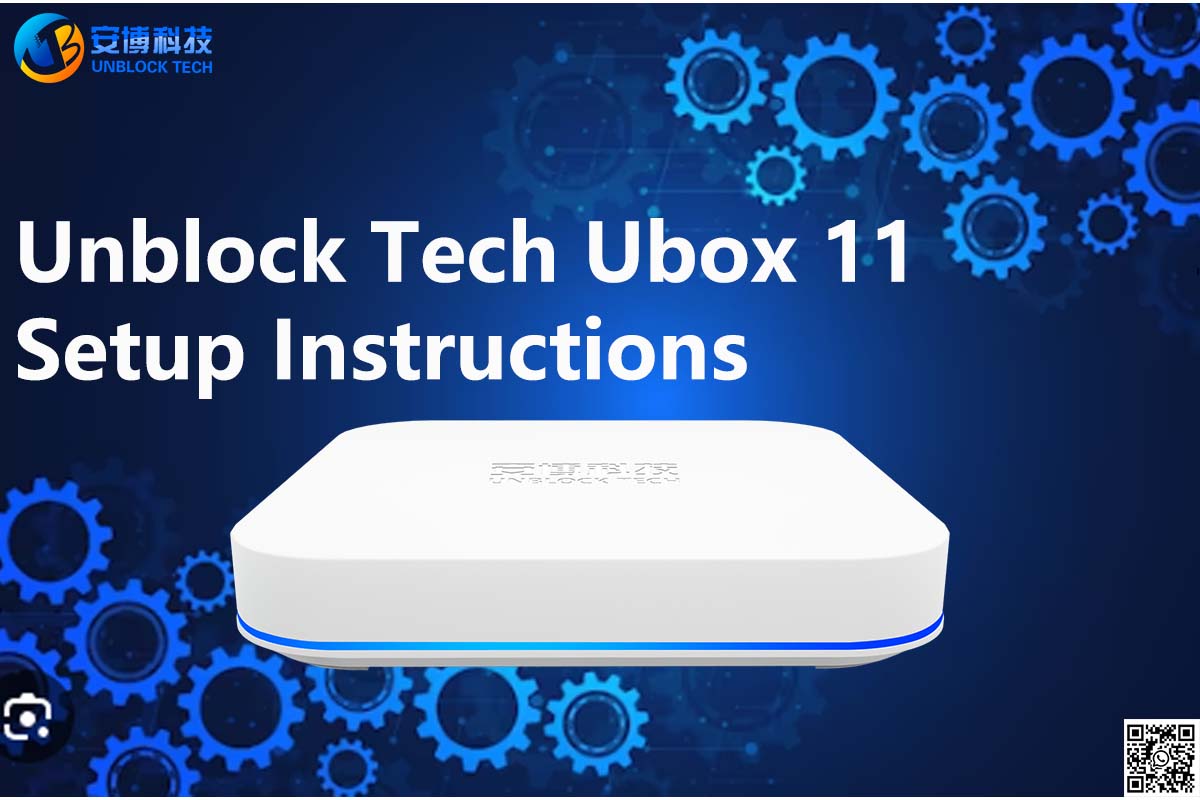
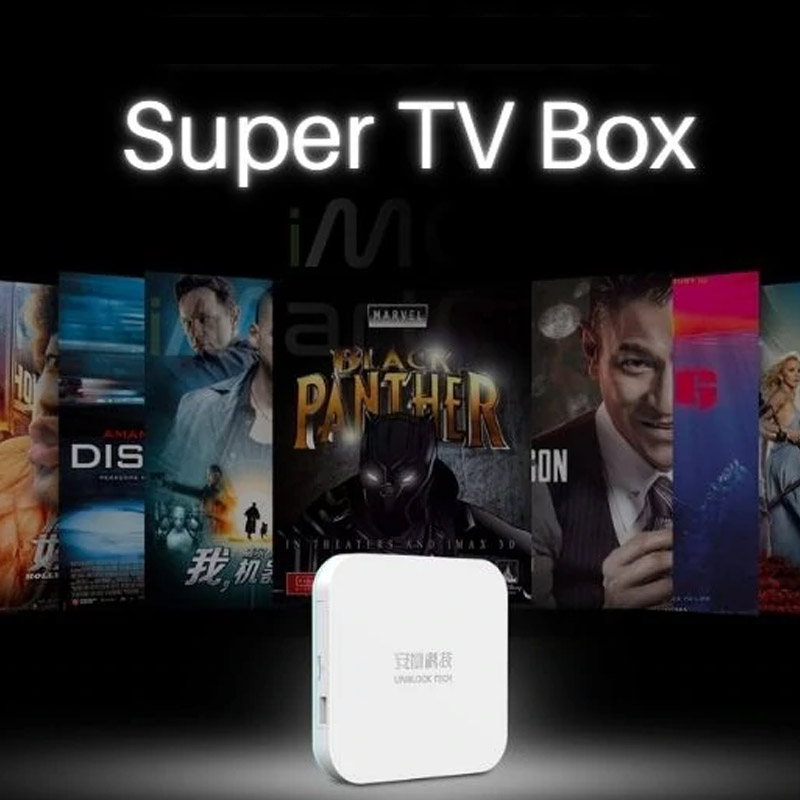
Unblock Tech Ubox 11於2024年3月推出,以下我們來詳細說明它的設定和注意事項:
第一步:拆箱 打開盒子:
⚫移除 Ubox 11 外箱。
⚫取出遙控器、HDMI線、電源線、保固卡、說明書。
第 2 步:物理設置
-
連接 HDMI 電纜:
- 將 HDMI 連接線的一端插入 Ubox 11 上的 HDMI 連接埠。
- 將另一端連接到電視或顯示器。
-
啟動設備:
- 將電源供應器插入Ubox 11。
- 將電源轉接器連接至電源。
-
將電池插入遙控器:
- 打開遙控器上的電池盒。
- 插入所需的電池(不包含在供貨範圍內)。
第 3 步:初始通電
- 開啟Ubox 11:
- 按下遙控器或裝置上的電源按鈕。
- 等待 Ubox 11 啟動。 LED 燈條將會亮起。
第 4 步:基本設定
-
語言選擇:
- 使用遙控器導航並選擇您的首選語言。
-
無線網路連線:
- 從清單中選擇您的 Wi-Fi 網路。
- 使用螢幕鍵盤輸入您的 Wi-Fi 密碼。
-
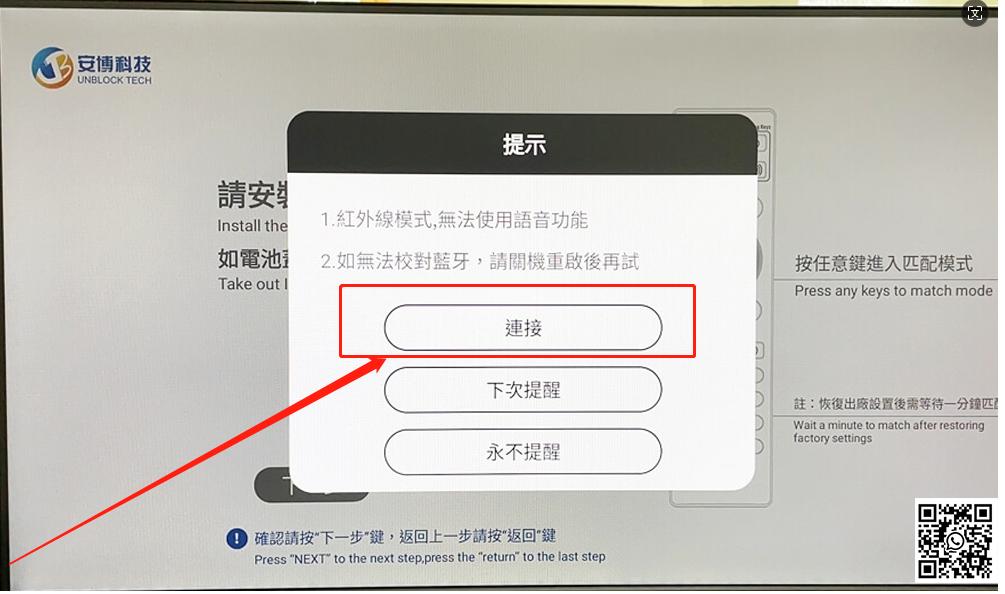
配對遙控器:
- 如果尚未配對,請依照螢幕上的指示將遙控器與 Ubox 11 配對。
第 5 步:主螢幕和導航
-
主螢幕概述:
- 探索主要部分:熱門、我的最愛、U-Market、瀏覽器和更多應用程式。
-
調整設定:
- 導航至“設定”選單。
- 根據需要調整顯示設定、聲音設定和其他首選項。
第 6 步:故障排除
-
沒信號:
- 檢查 HDMI 連線。
- 確保電視輸入來源設定為正確的 HDMI 連接埠。
-
遠端不工作:
- 更換電池。
- 如有必要,請重新將遙控器與裝置配對。
-
無線網路問題:
- 確保您位於 Wi-Fi 路由器的範圍內。
- 重新啟動Ubox 11並嘗試重新連線Wi-Fi。
第 7 步:更新與支持
-
系統升級:
- 在「設定」選單中檢查韌體更新。
- 下載並安裝任何可用更新,以保持您的 Ubox 11 平穩運行。
-
客戶支援:
- 請參閱使用者指南或造訪我們網站以獲得更多支援和故障排除。
享受新的 Unblock Ubox 11!如果您還有任何其他問題或需要其他協助,請隨時透過 Whatsapp 聯絡:+852 5263 3943。
ARCHIVES