HKD
HKD USD
USD EUR
EUR GBP
GBP CAD
CAD AUD
AUD JPY
JPY KRW
KRW SGD
SGD NZD
NZD THB
THB TWD
TWD English
 日本語
日本語 한국어
한국어 ไทย
ไทย Français
 Español
 Deutsch
 Português
 italiano
 Nederlands
 繁體中文
繁體中文


By UnblockTechTVBox | 22 May 2024 | 0 Comments
如何校準電視以獲得最佳影像?
當您購買新電視時,預設設定可能不會在開箱即用時完全最佳化。如果您想按照導演的意圖觀看電影和電視節目,您可能需要更改一些設定。以下是每個主要電視品牌的最佳影像設定以及如何自行更改它們。
第 1 步:存取圖片設置
若要開始,請按下遙控器上的「選單」、「設定」或「首頁」按鈕。導航至“圖片設定”或類似選項。

第 2 步:選擇正確的影像模式
- 電影/劇院模式:通常是最準確的,提供內容創作者預期的顏色和亮度等級。非常適合黑暗的房間,但在明亮的環境中可能會顯得過於溫暖和黑暗。
- 動態/生動模式:最適合非常明亮的房間。增加亮度但會扭曲顏色。
- 正常/標準模式:適合各種照明條件的平衡選項,既不太亮也不太暗。
步驟 3:調整亮度和背光
- 亮度:設定為 50% 左右。太高會洗掉黑色;太高會洗掉黑色;太高會洗掉黑色。太低會使影像太暗。
- 背光:根據房間照明進行調整。在黑暗的房間中較低,以減輕眼睛疲勞,在明亮的房間中較高,以獲得更好的能見度。在 OLED 電視上,請改用「OLED 燈」控制。
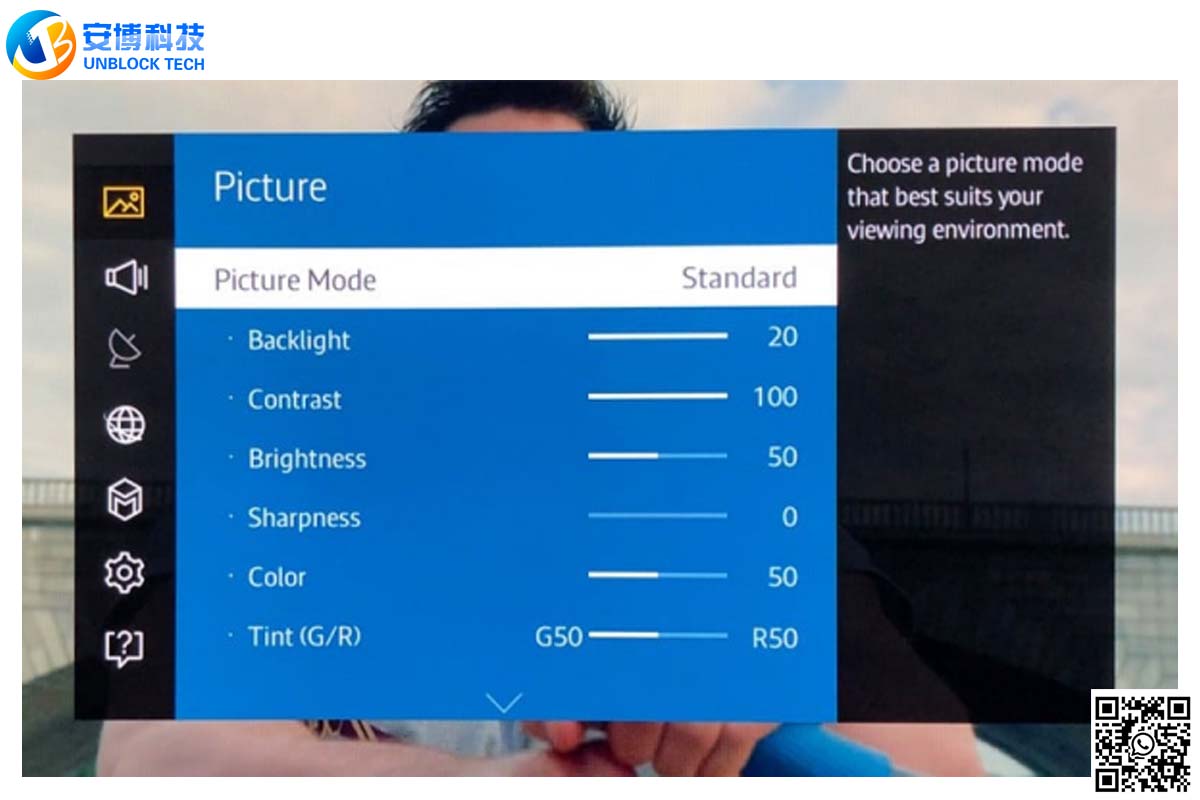
第四步:設定對比度
- 對比:在不失去明亮區域細節的情況下設定得盡可能高。通常,從 100% 開始並逐漸減小,直到您在明亮場景中看到細節。
第 5 步:配置清晰度
- 清晰度:設定為 0% 或較低值。高清晰度會在物體周圍產生人造邊緣和光暈。低設定可確保更自然的運動和清晰度。
第 6 步:調整顏色
- 顏色:設定為 50% 左右。太高會使顏色看起來不真實,太低會讓影像看起來暗淡。調整直到顏色看起來自然。
步驟 7:使用進階設定(如果可用)
- 白平衡和色溫:微調這些設定以獲得更準確的顏色。
- Gamma :設定為 2.2,以實現黑暗和明亮場景之間的平衡。
- HDR 設定:啟用並調整 HDR 內容(如果您的電視支援)。
可選:局部調光
- 局部調光:透過調暗螢幕上本應較暗的部分來增強對比。在具有黑暗和明亮區域的場景中打開和關閉它,看看您喜歡哪種設定。
每個主要設定的逐步摘要:
- 影像模式:電影/戲院模式確保準確性,動態/生動模式確保明亮房間,標準模式確保多功能性。
- 亮度:50%(預設等級)。
- 背光:適應室內照明;較低表示黑暗,較高表示明亮。
- 對比:從 100% 開始,逐漸降低直至明亮區域的細節可見。
- 清晰度:0% 或低設定以避免人為增強。
- 顏色:50%,調整為自然外觀。
- 進階設定:白平衡、色溫、伽瑪 (2.2)、根據需要進行 HDR 設定。
- 局部調光:如果您的電視支持,請調整以獲得更好的對比度。
最後的提示
- 韌體更新:使電視的韌體保持最新,以獲得最佳性能和新功能。
- 高品質來源:使用優質 HDMI 連接線和高解析度內容。
- 專業校準:為了獲得最佳結果,請考慮專業校準。
透過以下步驟,您可以優化電視的影像設置,以按照創作者的預期欣賞電影和節目。
ARCHIVES