HKD
HKD USD
USD EUR
EUR GBP
GBP CAD
CAD AUD
AUD JPY
JPY KRW
KRW SGD
SGD NZD
NZD THB
THB TWD
TWD English
 日本語
日本語 한국어
한국어 ไทย
ไทย Français
 Español
 Deutsch
 Português
 italiano
 Nederlands
 繁體中文
繁體中文

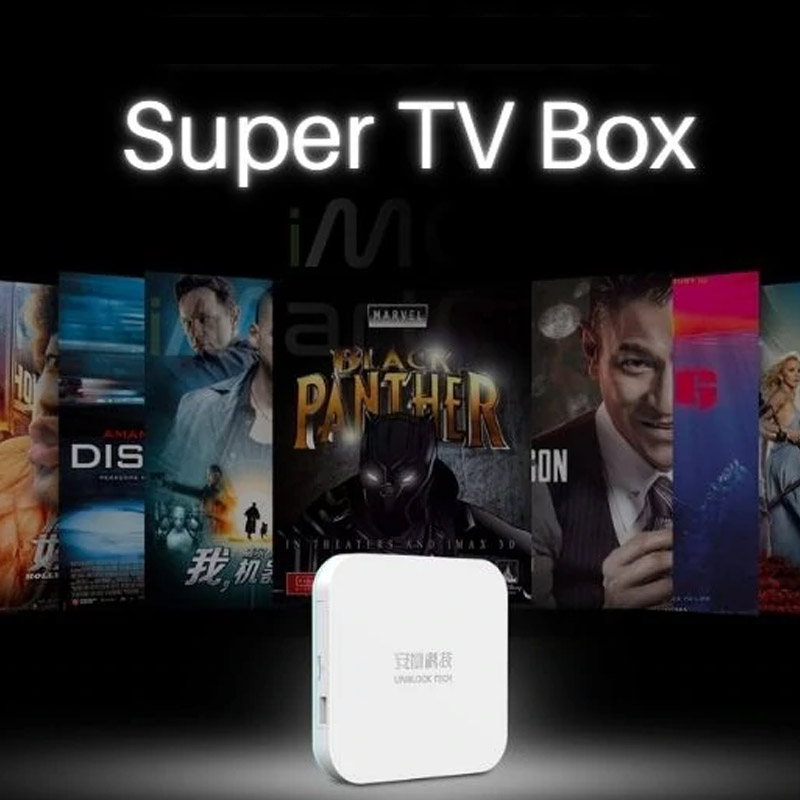

安博电视盒如何刷新韌體?完整操作指南!

如果您的 Unblock TV Box(安博電視盒) 卡在開機 Logo 畫面、出現系統問題、無法正常開機,或遇到與軟體相關的錯誤,刷寫韌體可能有助於將裝置恢復正常運作。
在本指南中,我們將詳細介紹 如何為 Unblock TV Box 刷寫韌體、刷機前需要準備哪些工具、韌體刷寫的大致流程,以及操作時需要特別注意的重要事項。
重要提醒: 韌體刷寫與一般軟體更新不同。使用錯誤的韌體可能造成嚴重問題,甚至導致電視盒無法開機。請務必確認韌體與您的 Unblock TV Box 型號及硬體版本完全相容。
什麼是 Unblock TV Box 韌體?
韌體(Firmware)是安裝在 Unblock TV Box 上的系統軟體,負責控制裝置的基本運作,包括處理器、儲存空間、遙控器、Wi-Fi、HDMI 輸出以及其他系統功能。
刷寫韌體(Firmware Flash) 是重新安裝或重建電視盒系統軟體的操作。
以下情況可能需要考慮刷寫韌體:
✅ Unblock TV Box 卡在開機 Logo 畫面
✅ 電視盒無法進入主畫面
✅ 系統不斷自動重新啟動
✅ 系統更新失敗
✅ 裝置出現嚴重的軟體錯誤
✅ 某些系統功能無法正常使用
✅ 需要將電視盒恢復至原始系統
不過,韌體刷寫並不是所有問題的第一解決方案。許多常見問題其實可以透過重新啟動裝置、檢查 HDMI 連接、重新安裝 App 或刷新系統等簡單方法解決。
刷寫 Unblock TV Box 韌體前需要準備什麼?
開始刷寫韌體之前,建議準備以下工具:
1. 正確的韌體
這是最重要的一步。
您必須使用與以下資訊相符的韌體:
✅ 完全相同的 Unblock TV Box 型號
✅ 對應的產品世代
✅ 正確的硬體版本
✅ 對應的處理器/平台
✅ 適用的地區或國際版本(如適用)
例如,UBOX12 的韌體不能直接套用到其他 UBOX 世代的產品上。
不要因為某個韌體檔案名稱看起來相似,就隨意從非官方網站下載並使用。
2. USB 隨身碟
根據您的電視盒所支援的恢復方式,可能需要使用 USB 隨身碟來載入韌體。
建議使用乾淨且狀況良好的 USB 隨身碟。
3. 電腦
根據不同型號及韌體刷寫方式,可能需要使用 Windows 電腦來準備韌體或 USB 隨身碟。
4. HDMI 連接
將 Unblock TV Box 直接連接至電視、顯示器或投影機,以便查看恢復模式或韌體刷寫過程。
5. 穩定的電源
確保電視盒在整個刷寫過程中都有穩定的電源供應。韌體刷寫過程中,請勿拔掉電源。
如何為 Unblock TV Box 刷寫韌體?
不同世代的 Unblock TV Box,以及不同的硬體版本,其韌體刷寫方式可能有所不同。
因此,請務必優先按照對應韌體所提供的官方操作說明進行。
以下是一般性的操作流程:
Step 1:確認您的 UBOX 型號
在下載或準備韌體之前,首先確認您的裝置型號。
您可以從以下位置查看:
✅ 電視盒本體
✅ 原裝產品包裝
✅ 產品標籤
✅ 系統設定
✅ 購買記錄
如果您的電視盒仍然可以正常進入系統,可以前往:
設定 → 裝置偏好設定 → 關於
記下目前的型號及軟體版本資訊,再進行下一步操作。
Step 2:下載正確的韌體
請從您的 Unblock Tech 授權經銷商或官方技術支援管道取得對應韌體。
避免從不明網站、論壇或其他非官方來源下載韌體,也不要使用為其他型號設計的韌體。
這一點非常重要,因為即使兩款電視盒外觀非常相似,也可能使用不同的硬體版本。
不要僅僅因為以下原因就刷寫韌體:
✅ 檔案名稱中包含「UBOX」
✅ 韌體是較新的版本
✅ 網路上有人表示可以使用
✅ 檔案被稱為「Universal Firmware(通用韌體)」
使用不相容的韌體可能導致電視盒無法正常開機。
Step 3:準備 USB 隨身碟
如果您的型號支援 USB 韌體恢復方式,請按照韌體提供的說明,將相關韌體檔案複製到 USB 隨身碟。
USB 隨身碟可能需要使用指定的檔案系統以及特定的資料夾結構。
因此,除非韌體操作說明明確要求,否則不要自行重新命名、解壓縮或重新整理韌體檔案。
完成後,請安全退出 USB 隨身碟。
Step 4:關閉 Unblock TV Box
拔掉電視盒的電源。
如果您的韌體操作說明要求插入 USB 隨身碟,請將 USB 隨身碟插入指定的 USB 接口。
同時保持電視與電視盒之間的 HDMI 連接,以便查看螢幕上的操作畫面。
Step 5:進入 Recovery 或刷機模式
許多 Android TV Box 可以透過 Recovery Mode(恢復模式)或強制更新模式開始韌體安裝。
具體的按鍵組合會根據不同型號而有所不同。
部分型號可能需要:
- 插入 USB 隨身碟。
- 按住 Recovery/Reset 按鈕。
- 重新接通電源。
- 繼續按住按鈕,直到螢幕出現 Recovery 或更新畫面。
請不要假設所有 Unblock TV Box 都使用相同的按鍵組合。
如果您的型號有不同的操作方式,請以對應韌體提供的操作說明為準。
Step 6:開始刷寫韌體
當電視盒成功進入相應的 Recovery 或韌體更新模式後,系統可能會自動偵測 USB 隨身碟中的韌體。
根據不同型號,您可能會看到更新、升級、恢復或安裝等相關畫面。
請按照螢幕提示仔細操作。
在此過程中:
請勿:
❌ 拔掉電源
❌ 移除 USB 隨身碟
❌ 隨意按下其他按鈕
❌ 強制重新啟動電視盒
❌ 中斷韌體安裝
整個刷寫過程可能需要數分鐘,請耐心等待。
Step 7:等待電視盒重新啟動
韌體安裝完成後,電視盒通常會自動重新啟動。
第一次啟動的時間可能會比平常更長,因為系統需要初始化新安裝的韌體。
請耐心等待,不要立即拔掉電源。
如果電視盒成功進入主畫面,建議進入系統設定,確認目前的韌體版本是否正確。
如果 Unblock TV Box 刷寫後仍然卡在 Logo 怎麼辦?
如果您的 Unblock TV Box 在刷寫韌體後仍然卡在 Logo 畫面,不要立即再次嘗試其他隨機韌體。
首先檢查以下幾項:
1. 韌體是否正確?
確認韌體是否與您的確切型號及硬體版本相符。
2. USB 隨身碟是否正常?
如果 Recovery 模式無法偵測韌體,可以嘗試使用另一支相容的 USB 隨身碟。
3. 韌體檔案是否完整?
損壞或下載不完整的韌體檔案可能導致刷寫失敗。
4. 電源是否穩定?
不穩定的電源可能會中斷韌體刷寫過程。
5. 電視盒是否存在硬體問題?
如果使用正確韌體及正確的 Recovery 操作後,裝置仍然無法正常啟動,問題可能並非由軟體造成。
在這種情況下,建議先聯絡您的 Unblock Tech 賣家或技術支援團隊,再進行其他韌體刷寫操作。
韌體刷寫 vs. 一般軟體更新
許多使用者會將「韌體刷寫」與「一般軟體更新」混為一談。事實上,兩者並不完全相同。
| 功能 | 一般軟體更新 | 韌體刷寫 |
|---|---|---|
| 操作難度 | 簡單 | 較進階 |
| 通常操作方式 | 系統設定 | Recovery/USB/電腦 |
| 風險 | 相對較低 | 較高 |
| 是否可能清除資料 | 通常不會 | 可能會 |
| 是否適合一般使用者 | 是 | 建議按照正確說明操作 |
| 主要用途 | 更新系統軟體 | 修復/重新安裝系統 |
如果只是遇到一般軟體問題,通常建議先嘗試較簡單的故障排除方法,再考慮進行韌體刷寫。
可以將任何 Unblock 韌體刷到我的 TV Box 嗎?
不可以。
這是使用者需要特別注意的一點。
不同世代的 Unblock TV Box 可能採用不同的硬體及韌體要求。
例如,UBOX12 韌體只有在確認與特定 UBOX12 硬體版本相容的情況下才能使用。
請勿刷寫以下類型的韌體:
❌ 其他 UBOX 世代的韌體
❌ 不同處理器/平台的韌體
❌ 不同硬體版本的韌體
❌ 非官方或仿冒產品的韌體
❌ 其他品牌 Android TV Box 的韌體
即使兩款電視盒外觀非常相似,其韌體也不代表可以互相使用。
如果只是 App 無法使用,需要刷韌體嗎?
通常 不需要。
如果只是某一個 App 出現問題,一般沒有必要直接對整台電視盒進行韌體刷寫。
您可以先嘗試以下方法:
- 重新啟動電視盒。
- 檢查網路連線。
- 退出並重新開啟 App。
- 如適用,清除 App 快取。
- 使用對應的官方下載中心重新安裝 App。
- 確認是否存在暫時性的伺服器或服務問題。
韌體刷寫通常應該被視為較進階的故障排除方式。
刷寫 UBOX 韌體前的重要安全提醒
開始之前,請記住以下五項原則:
✅ 使用正確的韌體
務必確認您的確切產品型號及硬體版本。
✅ 備份重要資料
韌體刷寫可能會清除系統資料或設定,因此在可能的情況下,請先備份重要資訊。
✅ 使用穩定電源
韌體安裝期間絕對不要中斷電源。
✅ 遵循特定型號的操作說明
不同 UBOX 世代的 Recovery 及刷機方式可能有所不同。
✅ 不確定時請聯絡技術支援
如果您無法 100% 確認應該使用哪個韌體,請不要先自行刷機。
建議先向您的授權經銷商或技術支援團隊確認正確的韌體版本及操作方式。
Unblock TV Box 韌體常見問題 FAQ
1.如何為 Unblock TV Box 刷寫韌體?
具體操作方式取決於您的電視盒型號。一般而言,需要準備正確的韌體檔案,在需要的情況下準備相容的 USB 隨身碟,進入 Recovery/更新模式,然後按照對應型號的操作說明完成韌體安裝。
2.刷寫韌體可以解決 UBOX 卡在 Logo 的問題嗎?
如果問題是由損壞或異常的系統軟體造成,刷寫韌體可能有助於解決問題。
不過,卡在 Logo 畫面也可能與硬體、儲存空間、電源或其他問題有關。
3.刷寫韌體會刪除所有資料嗎?
有可能。
根據不同的韌體及刷寫方式,系統設定、App 或其他資料可能會被清除。因此,在可能的情況下,建議先備份重要資料。
4.可以安裝其他 UBOX 型號的韌體嗎?
除非已確認官方相容,否則不可以。
安裝不相容的韌體可能導致電視盒無法正常開機。
5.韌體刷寫與 UBOX 軟體更新是一樣的嗎?
不一樣。
一般軟體更新通常更加簡單且風險較低,而韌體刷寫則屬於較進階的系統恢復或重新安裝操作。
韌體刷寫可以成為解決 Unblock TV Box 嚴重軟體問題的有效方法,但整個操作過程需要特別小心。
最重要的一條原則就是:
務必使用與您的 TV Box 型號及硬體版本完全相符的正確韌體。
如果您的 UBOX12、UBOX11 或其他 Unblock TV Box 出現無法開機或卡在 Logo 的問題,不要立即從不明網站下載韌體自行刷寫。
建議先向您的 Unblock Tech 授權經銷商或技術支援團隊確認正確的韌體版本及刷寫方式。
對於大部分日常使用中的問題,建議先嘗試重新啟動裝置、檢查網路、重新安裝 App 或刷新系統等較簡單的解決方法,再考慮進行韌體刷寫。