HKD
HKD USD
USD EUR
EUR GBP
GBP CAD
CAD AUD
AUD JPY
JPY KRW
KRW SGD
SGD NZD
NZD THB
THB TWD
TWD English
 日本語
日本語 한국어
한국어 ไทย
ไทย Français
 Español
 Deutsch
 Português
 italiano
 Nederlands
 繁體中文
繁體中文

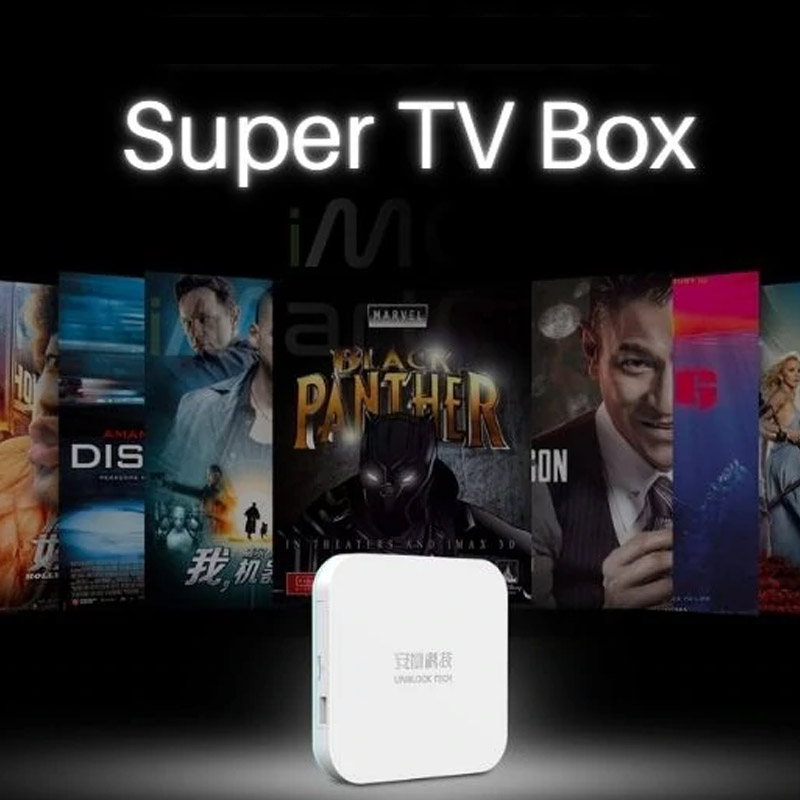
如何使用安博盒子?完整設定與使用指南!

如果您最近購買了安博電視盒,想了解如何進行設定、觀看直播頻道、電影與電視劇、使用回放功能,或將電視盒連接至 Android 手機或平板,本指南將為您詳細介紹完整的使用方法。
UNBLOCK TV BOX 是一款以 Android 為基礎的智慧電視盒,將直播電視、節目回放、電影、電視劇及其他娛樂功能整合在同一台設備中,讓您更方便地享受家庭娛樂。
無論您是第一次使用 UNBLOCK TV BOX,還是從舊一代產品升級至最新的 UNBLOCK UBOX12 PRO,基本設定流程都非常簡單。
本完整指南將介紹:
▶︎ 如何設定 UNBLOCK TV BOX
▶︎ 如何將 UNBLOCK TV BOX 連接至 Wi-Fi
▶︎ 如何使用遙控器
▶︎ 如何觀看直播電視
▶︎ 如何使用回放功能
▶︎ 如何觀看電影與電視劇
▶︎ 如何使用 UNBLOCK 手機版 App
▶︎ 如何更新 App 與系統軟體
▶︎ 如何處理常見問題
▶︎ 如何提升 UNBLOCK TV BOX 的使用效能
什麼是 UNBLOCK TV BOX?
UNBLOCK TV BOX 是一款以 Android 系統為基礎的智慧電視盒,主要用於將各種娛樂功能集中到電視上使用。
您不需要頻繁切換不同的串流設備,只需透過電視盒內建的介面,即可使用不同的娛樂功能。
根據不同型號及所提供的服務,您可能可以使用:
➡️ 直播電視頻道
➡️ 電視節目回放
➡️ 電影
➡️ 電視劇
➡️ 隨選影音內容
➡️ 娛樂應用程式
➡️ Android 應用程式
➡️ 支援 Android 裝置的行動觀看功能
最新一代產品,例如 UNBLOCK UBOX12 PRO,專為希望透過一台設備享受多種娛樂功能的使用者而設計,介面簡單直觀,方便日常使用。
設定 UNBLOCK TV BOX 前需要準備什麼?
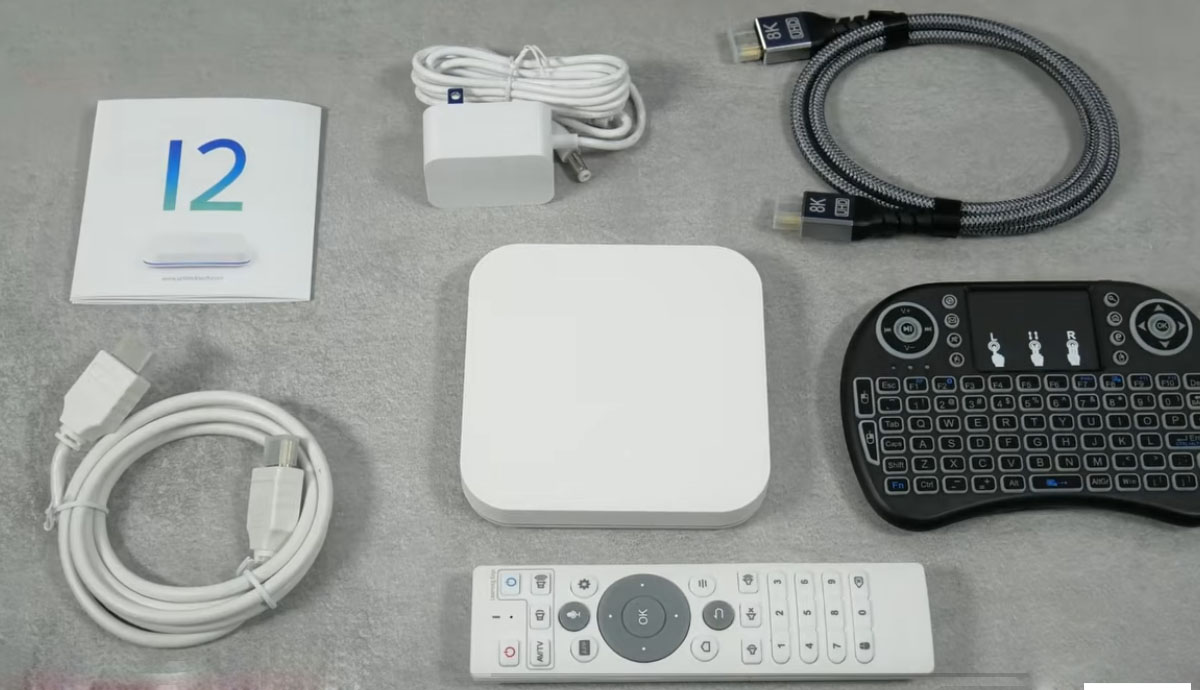
在啟動 UNBLOCK TV BOX 之前,請準備以下設備:
1. 具有 HDMI 接口的電視
您的電視需要有可使用的 HDMI 接口。
目前大多數智慧電視、LED 電視、LCD 電視、OLED 電視及 4K 電視都配備 HDMI 接口。
2. 穩定的網路連線
直播、電影、系統更新及其他網路服務都需要 Internet 連線。
為了獲得更流暢的觀看體驗,建議使用穩定的 Wi-Fi 網路。
3. HDMI 線
使用 HDMI 線將電視盒連接至電視。
4. 電源適配器
將隨附的電源適配器連接至電視盒及合適的電源插座。
5. 遙控器
隨附的遙控器可用於操作選單、開啟 App、切換頻道及控制播放。
如何設定 UNBLOCK TV BOX?
設定 UNBLOCK TV BOX 通常只需要幾分鐘。
請按照以下步驟操作。
第一步:連接 HDMI 線
將 HDMI 線的一端連接至 UNBLOCK TV BOX 的 HDMI 接口。
另一端連接至電視上的可用 HDMI 接口。
例如:
UNBLOCK TV BOX → HDMI 線 → 電視 HDMI 接口
請確認 HDMI 線已牢固連接。
第二步:連接電源適配器
將電源適配器連接至電視盒。
然後將電源適配器插入電源插座。
設備通電後,指示燈可能會亮起,電視盒將開始啟動。
第三步:選擇正確的 HDMI 輸入
開啟電視,使用電視原廠遙控器選擇連接 UNBLOCK TV BOX 的 HDMI 輸入。
例如,如果您將電視盒連接至 HDMI 1,請選擇:
HDMI 1
如果畫面沒有顯示,請確認是否選擇了正確的 HDMI 輸入來源。
第四步:啟動 UNBLOCK TV BOX
使用隨附的遙控器開啟設備。
第一次啟動時,所需時間可能會比平時稍長。
系統啟動完成後,您應該會看到 UNBLOCK TV BOX 的主介面。
如何將 UNBLOCK TV BOX 連接至 Wi-Fi?
網路連線是使用 UNBLOCK TV BOX 時非常重要的一個環節。
連接 Wi-Fi 的步驟如下:
- 開啟 設定(Settings)。
- 選擇 網路(Network) 或 Wi-Fi。
- 開啟 Wi-Fi。
- 找到您的家庭 Wi-Fi 網路。
- 選擇您的 Wi-Fi 名稱。
- 輸入 Wi-Fi 密碼。
- 選擇 連線(Connect)。
連線成功後,電視盒即可使用需要 Internet 連線的相關服務。
提升串流觀看體驗的小技巧
建議將電視盒放置在 Wi-Fi 訊號較強的位置。
如果路由器距離電視較遠,可能會出現:
▶︎ 載入速度變慢
▶︎ 緩衝
▶︎ 頻道切換延遲
▶︎ 畫質不穩定
如有可能,請將路由器與電視盒放置在中間障礙物較少的位置。
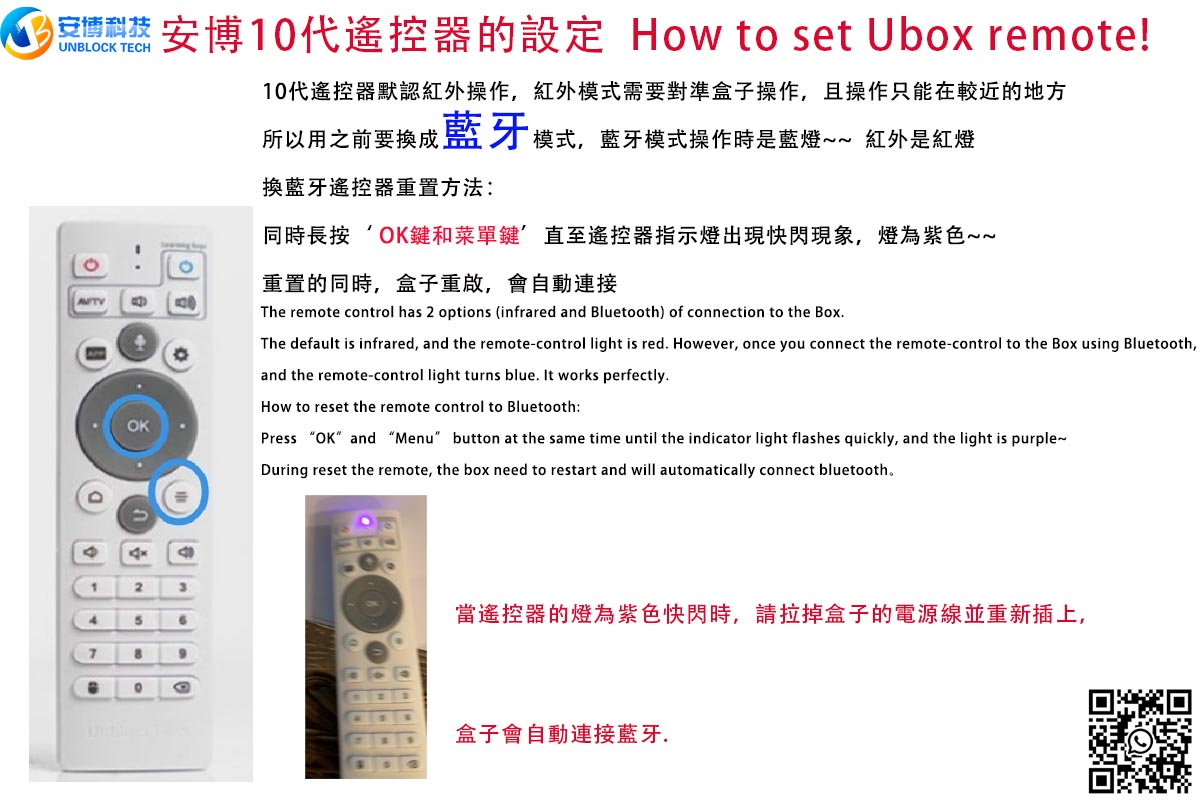
如何使用 UNBLOCK TV BOX 遙控器?
遙控器是操作電視盒的主要工具。
常見功能包括:
導航按鍵
使用方向鍵在不同選單及 App 之間移動。
OK 按鍵
按下 OK 選擇 App、頻道、電影或其他選單項目。
返回鍵
按下 Back 返回上一個畫面。
Home 首頁鍵
按下 Home 返回主介面。
音量按鍵
使用音量按鍵調整電視盒的音量輸出。
語音按鍵
如果您的遙控器配備語音功能,可以使用支援的語音控制功能。
如何使用 UNBLOCK TV BOX 觀看直播電視?
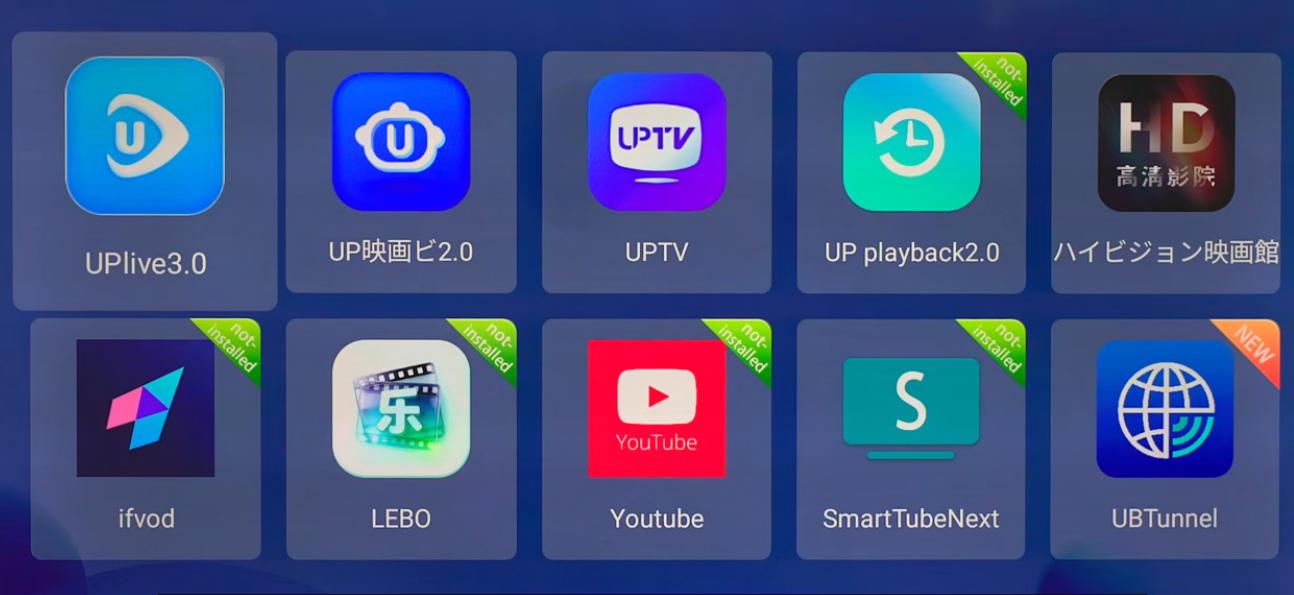
UNBLOCK TV BOX 的主要功能之一,就是透過內建服務觀看直播電視。
從主畫面找到直播電視 App,例如您的型號所支援的 UPLive。
開啟 App 後,即可進入直播電視介面。
根據不同服務及地區,您可能會看到以下分類:
⮞新聞
⮞體育
⮞娛樂
⮞電影
⮞兒童
⮞生活
⮞國際頻道
⮞地區頻道
實際頻道內容可能會隨服務及內容更新而有所變化。
如何切換頻道?
您可以透過以下幾種方式切換頻道。
方法一:頻道上/下
使用遙控器上的頻道按鍵。
方法二:頻道列表
開啟頻道列表,選擇您想觀看的頻道。
方法三:分類瀏覽
部分介面可以按照不同分類瀏覽頻道。
當頻道數量較多時,使用分類瀏覽會更加方便。
如何使用回放功能?
UNBLOCK TV BOX 支援的電視服務其中一項實用功能就是 TV Playback 電視回放。
回放功能可以讓您觀看之前已經播出的節目,而不需要一定要在直播時間觀看。
例如,如果您錯過了當天稍早播出的節目,可以進入相關頻道,查看節目表並選擇之前的節目進行回放。
實際可回放的時間長度取決於頻道及服務。
一般回放操作流程
- 開啟直播電視 App。
- 選擇頻道。
- 開啟節目表或回放功能。
- 選擇之前播出的節目。
- 選擇希望觀看的時間。
- 按下 OK 開始播放。
對於體育賽事、新聞、電視節目及其他固定時間播出的內容來說,這項功能非常方便。
如何觀看電影與電視劇?
除了直播電視之外,支援的 UNBLOCK TV BOX 型號還可以提供電影及電視娛樂服務。
根據不同型號及軟體版本,您可能會看到 UPVOD 或其他內建娛樂服務。
觀看電影的基本步驟:
- 開啟電影或 VOD App。
- 瀏覽不同分類。
- 選擇電影。
- 開啟電影詳細頁面。
- 選擇播放。
觀看過程中,您通常可以使用遙控器:
⮞暫停
⮞繼續播放
⮞快轉
⮞倒轉
⮞調整音量
⮞退出播放
UNBLOCK TV BOX 可以在 Android 手機或平板上使用嗎?
可以。支援相關功能的 UNBLOCK 服務,也可以讓相容的 Android 裝置使用行動觀看功能。
當您離開電視時,這項功能會非常方便。
例如,外出旅行、在家中的另一個房間休息,或電視正在被家人使用時,您可以透過相容的 Android 手機或平板觀看支援的內容。
[圖片]
如何使用 UNBLOCK Mobile App?
一般操作流程如下:
- 透過 UNBLOCK TV BOX 查看相關手機 App 資訊。
- 下載官方支援的 Android App。
- 將 App 安裝至 Android 手機或平板。
- 開啟 App。
- 按照畫面指示連接或啟用服務。
- 開始觀看支援的內容。
重要的相容性說明
行動裝置功能取決於具體型號及軟體。
例如,目前的 UBOX12 PRO 支援一台電視及一台相容的 Android 行動裝置。
除非特定型號官方明確表示支援 iPhone 或 iPad,否則不應假設支援 iOS 裝置。
UNBLOCK TV BOX 可以不連接電視使用嗎?
UNBLOCK TV BOX 的主要用途是透過 HDMI 連接電視。
不過,支援的行動 App 可以讓相容的 Android 手機或平板提供額外的觀看方式。
因此,電視盒仍然是主要的娛樂設備,而 Android 行動 App 則提供更靈活的觀看選擇。
如何更新 UNBLOCK TV BOX?
保持設備及 App 更新,有助於維持軟體相容性及穩定性。
如果設備提供官方系統或 App 更新,請按照設備內提供的指示進行操作。
進行重大系統更新之前:
⮞確保 Internet 連線穩定。
⮞確保設備持續連接電源。
⮞更新過程中不要拔掉電源。
⮞避免中斷更新程序。
如果韌體更新過程被中斷,可能會造成軟體問題。
如何提升 UNBLOCK TV BOX 的效能?
即使電視盒本身具備良好的硬體效能,如果網路環境不穩定,仍然可能影響觀看體驗。
以下是幾個實用方法。
1. 使用穩定的 Wi-Fi 連線
Wi-Fi 訊號較弱可能造成緩衝及載入速度變慢。
可以嘗試將路由器移近電視盒,或減少路由器與電視盒之間的障礙物。
2. 定期重新啟動電視盒
如果設備長時間持續運作,重新啟動有時可以解決暫時性的軟體或網路問題。
操作方式:
關機 → 等待幾秒 → 重新開機
3. 重新啟動路由器
如果家中多台裝置都出現網路速度變慢的情況,問題可能來自路由器或 Internet 服務,而不一定是電視盒本身。
重新啟動路由器有時可以恢復正常網路狀態。
4. 避免安裝過多背景 App
Android 電視盒可以安裝其他 App,但安裝太多不必要的應用程式可能佔用儲存空間及系統資源。
建議保留真正需要使用的 App 即可。
UNBLOCK TV BOX 無法正常使用?常見問題解決方法
使用電視盒時,偶爾可能會遇到一些常見問題。
以下是幾個常見情況及基本處理方式。
問題 1:電視顯示「No Signal」
請檢查:
⮞HDMI 線連接
⮞電視 HDMI 輸入來源
⮞電視盒電源連接
⮞HDMI 線是否正常
然後在電視上選擇正確的 HDMI 訊號來源。
問題 2:Wi-Fi 無法連接
可以嘗試:
- 重新啟動電視盒。
- 重新啟動路由器。
- 確認 Wi-Fi 密碼是否正確。
- 將電視盒移近路由器。
- 重新連接 Wi-Fi。
如果其他裝置也無法連接相同 Wi-Fi,問題可能與路由器或 Internet 服務有關。
問題 3:影片一直緩衝
影片緩衝通常可能與網路狀況有關。
請檢查:
⮞Wi-Fi 訊號
⮞Internet 速度
⮞路由器位置
⮞網路使用量
您也可以嘗試重新啟動電視盒及路由器。
問題 4:UNBLOCK TV BOX 卡在 Logo 畫面
如果設備一直停留在 UNBLOCK Logo,無法繼續啟動,可能與軟體或啟動程序有關。
在嘗試進行進階韌體刷機之前,可以先:
- 拔掉電源。
- 等待一段時間。
- 重新接上電源。
- 重新啟動設備。
如果問題仍然存在,建議先聯絡賣家或官方支援,再進行韌體相關操作。
不要安裝其他型號所使用的韌體。
使用錯誤的韌體檔案可能導致更多設備問題。
如何讓 UNBLOCK TV BOX 更安全、更穩定?
使用 Android TV Box 時,應該注意 App 及軟體的來源。
為了提升安全性:
⮞盡可能使用官方軟體來源。
⮞避免使用來源不明的 APK。
⮞不要從可疑網站安裝 App。
⮞有官方更新時,保持設備軟體更新。
⮞不要將帳戶資料分享給陌生第三方。
如果 App 要求不尋常或過多的權限,建議在安裝前仔細確認。
UNBLOCK TV BOX 設定快速指南
如果您只想快速完成設定,可以按照以下流程:
① 連接 HDMI
將 UNBLOCK TV BOX 連接至電視。
② 連接電源
將電源適配器連接至設備。
③ 選擇 HDMI
在電視上選擇正確的 HDMI 輸入來源。
④ 連接 Wi-Fi
選擇家庭 Wi-Fi 網路並輸入密碼。
⑤ 開啟主選單
使用遙控器操作主介面。
⑥ 開啟直播電視
進入支援的直播電視服務。
⑦ 嘗試回放
查看節目表及可回放內容。
⑧ 探索電影與電視劇
開啟支援的 VOD 或電影 App。
⑨ 設定 Android 行動觀看
如果您的型號支援手機功能,請安裝相容的 Android App。
為什麼 UNBLOCK TV BOX 受到海外使用者歡迎?
對於經常觀看國際電視內容的使用者而言,電視盒可以將不同的娛樂功能集中到一台設備中,使用更加方便。
與其使用多台設備處理不同娛樂需求,使用者可以透過同一個介面使用支援的服務。
對以下使用者尤其方便:
⮞居住海外的家庭
⮞國際家庭
⮞經常旅行的使用者
⮞多語言家庭
⮞在海外觀看亞洲電視節目的使用者
⮞希望將直播電視與隨選影音集中在一起的使用者
不過,實際可使用的內容及頻道可能因服務、地區、網路環境及軟體版本而有所不同。
UBOX12 PRO:新一代 UNBLOCK TV BOX
UNBLOCK UBOX12 PRO 是 UBOX 系列的新一代產品,提供簡潔易用的 Android TV Box 使用體驗。
主要硬體規格包括:
➡️ Android 系統
➡️ 4GB RAM
➡️ 64GB 儲存空間
➡️ Wi-Fi 6
➡️ Allwinner H618 晶片
➡️ Mali-G31 圖形處理器
➡️ Bluetooth 藍牙連接
➡️ AI 語音遙控器
➡️ HDMI 輸出
➡️ 支援相容的 Android 行動裝置觀看
結合硬體與軟體功能後,使用者可以在同一台設備上使用直播電視、回放、VOD、電影、應用程式及其他支援的娛樂服務。
如果您正在比較不同世代的產品,建議確認實際產品型號及軟體版本,而不要只依靠產品的世代編號進行判斷。
UNBLOCK TV BOX 常見問題 FAQ
UNBLOCK TV BOX 需要 Wi-Fi 嗎?
需要。直播電視、VOD、系統更新及其他網路服務都需要 Internet 連線。
UNBLOCK TV BOX 容易設定嗎?
是的。基本設定主要包括連接 HDMI、接通電源、選擇正確的 HDMI 輸入來源,以及連接 Wi-Fi。
UNBLOCK TV BOX 可以觀看直播電視嗎?
支援的 UNBLOCK 服務可以提供直播電視頻道。實際頻道及內容可能因服務及軟體版本而有所不同。
UNBLOCK TV BOX 可以觀看電影嗎?
可以。支援的型號提供電影及 VOD 服務,例如 UPVOD 及其他娛樂應用程式。
UNBLOCK TV BOX 支援回放嗎?
支援的電視服務可以提供回放功能。實際可回放的時間長度會依頻道及服務而有所不同。
UNBLOCK TV BOX 可以在手機上使用嗎?
支援的型號可以透過相容的 Android App 提供行動觀看功能。
例如,UBOX12 PRO 支援一台電視及一台相容的 Android 行動裝置。
UNBLOCK TV BOX 支援 iPhone 嗎?
手機相容性取決於具體型號及官方 App。UBOX12 PRO 的行動觀看功能主要針對相容的 Android 裝置,而不是 iOS 裝置。
為什麼 UNBLOCK TV BOX 一直緩衝?
緩衝可能是由於網路不穩定、Wi-Fi 訊號較弱、路由器負載過高或服務端網路狀況造成。
建議先檢查 Wi-Fi 連線,並重新啟動路由器及電視盒。
如果 UNBLOCK TV BOX 無法開機怎麼辦?
首先檢查電源適配器、電源連接、HDMI 連接以及電視輸入來源。
如果設備一直停留在啟動畫面,請避免安裝來源不明的韌體,並聯絡官方支援或賣家進行針對您產品型號的故障排查。
如何充分發揮 UNBLOCK TV BOX 的功能?
完成初始設定後,UNBLOCK TV BOX 的使用其實非常簡單。
基本操作流程可以概括為:
連接 → 開機 → 連接 Wi-Fi → 開啟服務 → 開始觀看
之後,您可以探索直播電視、回放、電影、電視劇、VOD 服務,以及支援的 Android 行動觀看功能。
想要獲得更順暢的使用體驗,最重要的是保持穩定的 Internet 連線、正確設定設備、使用相容的軟體及 App,並使用適用於您設備型號的官方韌體。
如果您正在購買新的 UNBLOCK TV BOX,建議在購買前確認產品型號、支援功能、手機相容性、保固條款及最新軟體資訊。
如果您正在尋找新一代 UNBLOCK TV BOX,UBOX12 PRO 結合 4GB RAM、64GB 儲存空間、Wi-Fi 6、Android 系統、直播電視、回放、VOD、電影及相容 Android 行動裝置觀看功能,讓您可以透過一台小巧的電視盒享受多元化的家庭娛樂體驗。