HKD
HKD USD
USD EUR
EUR GBP
GBP CAD
CAD AUD
AUD JPY
JPY KRW
KRW SGD
SGD NZD
NZD THB
THB English
 日本語
日本語 한국어
한국어 ไทย
ไทย Français
 Español
 Deutsch
 Português
 italiano
 Nederlands
 繁體中文
繁體中文

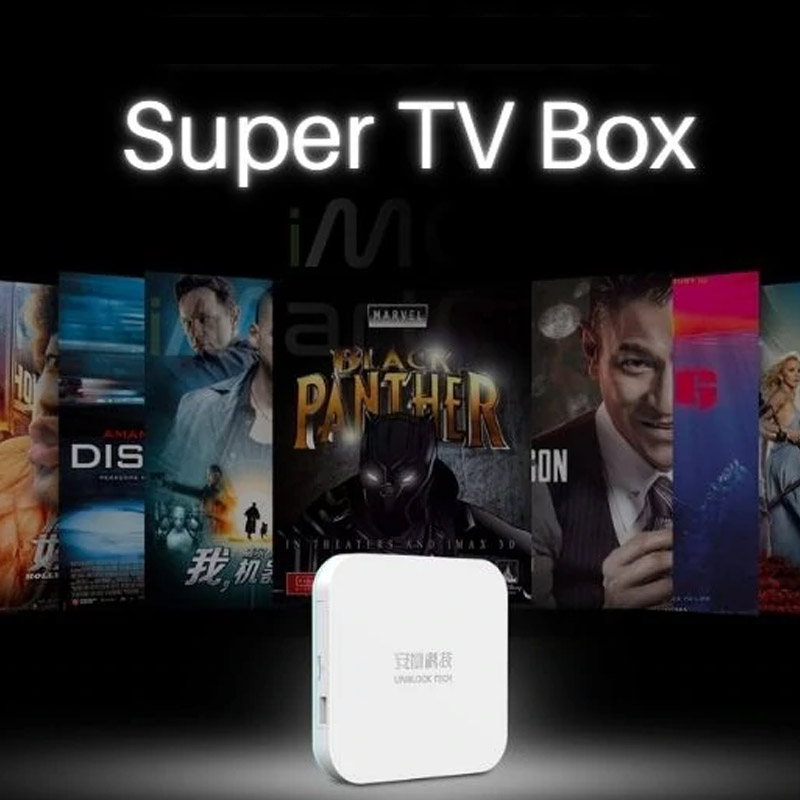

如何解決 UBOX12 的延遲、卡頓與加載緩慢問題(2025 最新指南)!

如果您的安博第12代电视盒出現 加載慢、沒有碼率、影片卡頓、播放不順、一直轉圈 的情況,不用擔心──你並不孤單。絕大多數問題都與 網路不穩定 或 APP 設定不正確 有關,而不是盒子本身的硬體故障。
這篇完整指南將一步步教你最有效的排查方法,讓 UP Video(UP影視) 或其他串流APP快速恢復順暢播放。
以下每個步驟都可以單獨進行,但第 1、2、5 步為必做項目。
每完成一步,請回到主頁進行 一鍵加速 或 重啟APP。
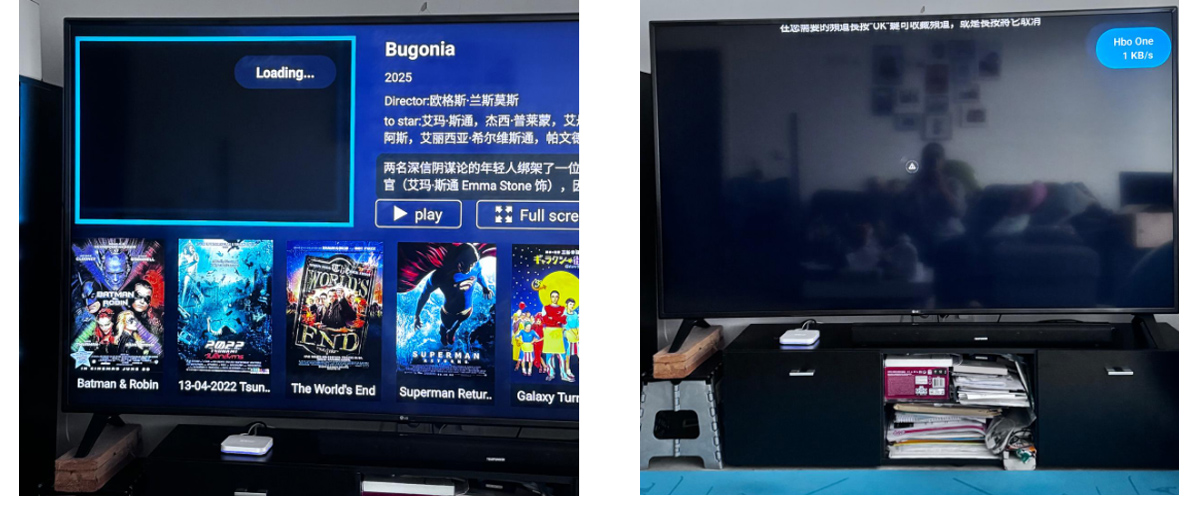
I. 基礎網路檢查(必做)
1. 重新啟動家中的網路設備(關機 3~10 分鐘)──必做
將家中的 光纖貓(光纖終端) 與 路由器 完全關機至少 3 分鐘,再重新開機。
✔ 這能清除網路緩存、刷新連線狀態
✔ 70% 的網路不穩問題都能藉此解決
2. 更換網路來源測試──必做
若影片載入很慢,請測試 Wi-Fi / 網線的互換方式:
-
若原本使用 網線(LAN) → 拔掉網線,改用 Wi-Fi
-
若原本使用 Wi-Fi → 關閉 Wi-Fi,改用 網線
原因如下:
✔ Wi-Fi 訊號干擾
✔ 距離過遠
✔ 老舊網線或接口鬆動
✔ 路由器負載過高
都可能造成播放卡頓。
II. 優化 UP Video(UP影視)APP 內部設定
3. 調整影片解析度(非常有效)──必做
如果影片不載入或不斷緩衝:
-
進入影片全螢幕
-
按遙控器的 Menu 選單鍵
-
修改解析度:
-
電影 → 建議選「藍光」(會切換不同伺服器)
-
電視劇 → 建議選「標準畫質」
✔ 降低解析度可減少碼率需求
✔ 對於國際頻寬較差地區特別有效
4. 關閉「影片加速」(P2P)功能
路徑:
UP影視 → 左側欄 → 個人設定 → 影片設定 → 影片加速 → 關閉
說明:
-
網路強時:關閉可避免帶寬分流給其他使用者
-
網路弱時:開啟反而可能變更卡
預設建議保持開啟,但你應兩種模式都測試一次
5. 將解碼模式改為「軟體解碼」──必做
路徑:
UP影視 → 個人設定 → 影片設定 → 解碼模式 → 軟體解碼
✔ 軟解能降低碼率需求
✔ 對弱網路而言,播放更穩定
III. 使用手機熱點測試網路──必做
6. 將 UBOX12 連接手機熱點測試
步驟:
-
拔掉網線
-
開啟手機 4G/5G 熱點
-
讓 UBOX12 連上熱點後播放影片
如果使用手機熱點 播放很流暢,代表問題不在盒子,而是你的家庭網路:
-
ISP 國際頻寬不足
-
路由器干擾或擁塞
-
Wi-Fi 訊號弱
-
家用路由器老化需更換
如果你需要教學影片,我們可以提供熱點連接示範。
IV. 進階選項:使用 DNS Changer
你可在 UBOX 應用商店搜尋 DNS Changer 或用瀏覽器下載。
使用方式:
-
打開 DNS Changer
-
點擊 Start / Activate
-
回到主頁確認已連線
-
重新測試 UP影視
✔ 更換 DNS 能改善部分地區的全球連線品質
90% 的卡頓問題都能用本指南解決
UBOX12 是性能非常強的設備,多數播放問題並非硬體造成,而是:
-
家中網路不穩
-
UP影視設定錯誤
-
ISP 國際頻寬不足
-
路由器老化或 Wi-Fi 干擾
依照本指南操作,尤其是:
✔ 重新啟動網路
✔ 更換解析度
✔ 測試手機熱點
大部分問題都能快速定位並修復。